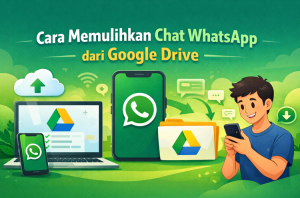
Cara Memulihkan Chat WhatsApp dari Google Drive
Cara memulihkan chat WhatsApp dari Google Drive sebenarnya sangatlah mudah. BAMS akan memandu kamu langkah demi langkah untuk mengembalikan seluruh pesan, foto, dan dokumen berharga kembali ke ponsel Android-mu dengan cepat dan aman.
Memanfaatkan layanan cloud Google Drive untuk memulihkan data adalah solusi paling efektif yang direkomendasikan oleh para ahli teknologi. Proses pemulihan ini tidak hanya berguna saat kamu membeli HP baru, tetapi juga ketika kamu menginstal ulang aplikasi karena alasan tertentu. Mari simak panduan lengkapnya.
Sebelum Memulihkan, Pastikan Hal Ini
Agar proses restorasi berjalan mulus tanpa hambatan, ada beberapa prasyarat yang harus kamu penuhi terlebih dahulu. Memastikan semua poin ini akan menyelamatkanmu dari sakit kepala di kemudian hari.
- Kamu harus masuk menggunakan akun Google yang persis sama dengan yang kamu gunakan saat melakukan pencadangan chat di ponsel lama. Bila akunmu berbeda, WhatsApp tidak akan menemukan data cadangan apa pun.
- Proses verifikasi nomor telepon sangat krusial. WhatsApp mengaitkan cadangan chat dengan nomor telepon dan akun Google. Pastikan kamu menggunakan nomor yang sama saat memulihkan data.
- Proses mengunduh file cadangan dari cloud membutuhkan koneksi internet yang baik, sebaiknya menggunakan WiFi. Ukuran cadangan bisa mencapai beberapa Gigabyte jika kamu sering bertukar foto dan video, sehingga koneksi yang lambat akan memperpanjang waktu tunggu atau bahkan menyebabkan kegagalan.
- Ponsel barumu memiliki ruang penyimpanan internal yang cukup untuk menampung semua data yang akan dipulihkan dari Google Drive.
Cara Memulihkan Chat WhatsApp dari Google Drive (Android ke Android)
Proses pemulihan antar perangkat Android adalah skenario yang paling umum dan paling sederhana. Ikuti langkah ini untuk mengembalikan seluruh riwayat obrolanmu .
- Nyalakan ponsel Android barumu. Saat melalui proses pengaturan awal, kamu akan diminta masuk ke akun Google. Loginlah menggunakan akun Google yang sama dengan ponsel lamamu.
- Unduh aplikasi WhatsApp dari Google Play Store. Setelah terinstal, buka aplikasi tersebut dan lakukan verifikasi menggunakan nomor telepon yang sama dengan akunmu sebelumnya.
- Setelah nomormu terverifikasi, secara otomatis WhatsApp akan mendeteksi adanya file cadangan yang tersimpan di Google Drive. Sebuah pop-up akan muncul menanyakan apakah kamu ingin memulihkan riwayat chat dan media dari cadangan tersebut.
- Pilih opsi Pulihkan untuk memulai proses. Durasi pemulihan tergantung pada ukuran file cadangan dan kecepatan koneksi internetmu. Pastikan kamu tidak menutup aplikasi selama proses ini berlangsung.
- Setelah proses pemulihan selesai, ketuk Lanjut. WhatsApp akan menampilkan semua chat-mu yang telah kembali. Aplikasi kemudian akan melanjutkan pemulihan file-file media seperti foto dan video di latar belakang.
Cara Memulihkan Chat Jika Berganti Platform (Lintas Perangkat)
Kabar baiknya, saat ini kamu tidak lagi terikat pada satu ekosistem. Proses cara memulihkan chat WhatsApp dari Google Drive kini bisa dilakukan meskipun kamu berpindah dari iPhone ke Android, atau sebaliknya. Namun, metodenya sedikit berbeda.
1. Dari iPhone (iOS) ke Android
Untuk skenario ini, kamu tidak bisa hanya mengandalkan cadangan iCloud. Google menyediakan aplikasi khusus untuk mentransfer data, termasuk WhatsApp. Berikut ringkasannya :
- iPhone-mu dan HP Android (Samsung, Google Pixel, atau Android 12+ ) memenuhi syarat. Siapkan kabel USB-C to Lightning.
- Saat pertama kali menyalakan HP Android, pilih opsi untuk memulihkan data dari perangkat lama.
- Hubungkan kabel ke kedua ponsel. Di iPhone, ketuk “Percayai” saat diminta.
- Sebuah kode QR akan muncul di layar Android.
- Pindai kode tersebut menggunakan kamera iPhone-mu.
- Di iPhone, menu transfer chat akan terbuka.
- Ketuk “Mulai” untuk memindahkan semua riwayat percakapan ke HP Android barumu.
2. Dari Android ke iPhone (iOS)
Bila kamu beralih dari Android ke iPhone, Apple menyediakan aplikasi “Pindah ke iOS” untuk memudahkan transisi. Langkah awalnya adalah :
- Unduh aplikasi “Pindah ke iOS” di HP Android-mu, iPhone dalam keadaan baru atau sudah di-reset pabrik.
- Saat mengatur iPhone, pilih opsi “Pindahkan Data dari Android”.
- Sebuah kode akan muncul.
- Masukkan kode tersebut di aplikasi “Pindah ke iOS” di Android.
- Pada menu transfer data, selanjutnya kamu mencentang opsi WhatsApp, lalu ketuk “Lanjutkan”.
- Proses transfer akan berjalan.
- Setelah selesai, selesaikan pengaturan iPhone, instal WhatsApp dari App Store, dan verifikasi nomormu.
- Semua chat dari Android akan muncul di iPhone-mu.
Tips Tambahan Agar Pemulihan Selalu Berhasil
- Sebelum melepas ponsel lamamu, ada baiknya kamu masuk ke Pengaturan > Chat > Cadangan Chat dan ketuk tombol CADANGKAN secara manual. Ini memastikan semua data terbaru ikut tersimpan ke Google Drive .
- Proses pemulihan bisa gagal jika penyimpanan Google Drive-mu penuh. Kamu bisa memeriksa kapasitas dan menghapus file yang tidak diperlukan atau meningkatkan paket penyimpanan melalui Google One.
- Setelah semua chat berhasil dipulihkan, segera atur frekuensi pencadangan otomatis di menu Cadangan Chat. Pilih opsi Harian agar datamu selalu aman .
Penutup
Kehilangan data percakapan bukan lagi momok yang menakutkan. Dengan memahami cara memulihkan chat WhatsApp dari Google Drive, kamu bisa berganti ponsel kapan saja tanpa rasa khawatir. Mulai dari proses antar perangkat Android yang sederhana hingga migrasi lintas platform yang kini semakin mudah, semua dirancang agar data digitalmu tetap aman di genggaman. Jadi, pastikan kamu selalu memeriksa pengaturan cadangan secara berkala agar momen-momen penting dalam percakapanmu tidak pernah benar-benar hilang.
Jangan lupa bagikan artikel Cara Memulihkan Chat WhatsApp dari Google Drive ke teman atau keluargamu yang mungkin baru berganti ponsel, agar mereka juga tahu cara menyelamatkan data berharga mereka. Ingatlah, cadangan hari ini adalah ketenangan hatimu di masa depan. (BAMS)
Baca juga:
- Waspadai! Klaim Cara Menyadap WhatsApp 2026, Faktanya Penipuan
- Cara Daftar EFIN Online dan Offline agar Cepat Aktivasi dan Bisa Lapor Pajak
- Jangan Sampai Ditolak di Faskes, Ini Cara Cek BPJS Kesehatan Aktif atau Tidak Paling Mudah
- Cara Transfer M-Banking BCA ke DANA untuk Pemula
Pertanyaan yang Sering Ditanyakan (FAQ)
1. Apakah data backup WhatsApp di Google Drive bisa dipindahkan ke akun Google lain?
Tidak. Cadangan WhatsApp terenkripsi dan terikat secara khusus pada nomor telepon dan akun Google yang digunakan saat membuat cadangan. Kamu tidak bisa memulihkan cadangan dari Akun A menggunakan Akun B.
2. Mengapa saat instal ulang WhatsApp tidak muncul opsi untuk memulihkan dari Google Drive?
Hal ini biasanya terjadi karena nomor telepon atau akun Google yang kamu gunakan saat verifikasi tidak sama dengan yang tercatat saat melakukan cadangan. Coba periksa kembali kedua hal tersebut.
3. Bagaimana jika saya tidak sengaja menghapus file cadangan di Google Drive? Apakah masih bisa dikembalikan?
Ada dua kemungkinan. Pertama, periksa folder Sampah di Google Drive. File yang dihapus masih tersimpan di sana selama 30 hari dan bisa kamu pulihkan. Kedua, jika tidak ada, kamu masih bisa mencoba memulihkan dari cadangan lokal yang tersimpan di memori internal ponsel melalui folder WhatsApp > Databases
4. Apakah proses restore chat akan menghapus chat yang ada di ponsel saat ini?
Ya, saat kamu memulihkan dari cadangan Google Drive, data chat yang ada di ponsel saat ini akan ditimpa (terganti) dengan data dari cadangan. Pastikan kamu tidak memiliki chat baru yang penting sebelum melakukan pemulihan, karena bisa hilang.
5. Berapa lama proses memulihkan chat dari Google Drive?
Waktunya bervariasi. Untuk cadangan berukuran kecil (ratusan MB) dengan koneksi cepat, mungkin hanya butuh beberapa menit. Namun, untuk cadangan besar (GB) dengan koneksi lambat, prosesnya bisa memakan waktu hingga satu jam atau lebih.

As a seasoned writer focused on industry, business, technology, and lifestyle, I bring my passion for learning to my work. Outside of writing, I enjoy sports and traveling.