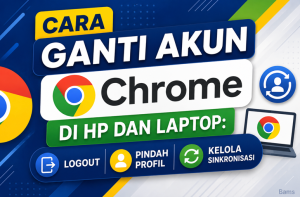
Cara Ganti Akun Chrome
Cara ganti akun Chrome menjadi keterampilan mendasar yang wajib kamu kuasai di era digital saat ini. Baik untuk menjaga privasi saat meminjam perangkat orang lain, memisahkan data pekerjaan dan pribadi, atau sekadar mengelola beberapa identitas digital sekaligus, kemampuan beralih akun dengan cepat dan aman sangatlah krusial. Bams akan membimbing kamu melalui panduan praktis untuk mengganti akun Google Chrome di perangkat seluler maupun desktop, dilengkapi dengan tips keamanan untuk memastikan data tetap terlindungi. Berdasarkan data, Chrome merupakan peramban dengan pangsa pasar terbesar; oleh karena itu, pemahaman tentang manajemen akun menjadi sangat relevan.
Mekanisme Akun dan Profil Chrome
Sebelum melangkah ke teknis, penting untuk memahami bagaimana Chrome mengelola identitas pengguna. Chrome beroperasi berbasis profil (profile). Setiap profil berfungsi layaknya ruang kerja terpisah yang menyimpan riwayat penelusuran, bookmark, kata sandi, ekstensi, hingga preferensi tema secara mandiri. Dengan demikian, ketika kamu melakukan cara ganti akun Chrome, sebenarnya ada dua pendekatan berbeda yang dapat kamu ambil.
Pertama, mengganti akun Google di dalam satu profil yang sama. Metode ini cepat dan praktis; namun perlu diingat bahwa data-data seperti riwayat penelusuran dan cookie dapat tercampur karena masih berada dalam satu wadah yang sama. Akibatnya, aktivitas di akun pribadi dan pekerjaan bisa terekam dalam satu tempat.
Kedua, mengganti ke profil Chrome yang sama sekali baru yang terhubung dengan akun Google berbeda. Pendekatan ini sangat dianjurkan untuk memisahkan data secara total. Laptop dan komputer desktop mendukung fitur profil ganda dengan sangat baik, sehingga memungkinkan kamu membuka beberapa profil secara bersamaan dalam jendela terpisah. Sayangnya, kemudahan manajemen profil canggih seperti ini belum tersedia sepenuhnya di aplikasi Chrome versi ponsel.
Cara Ganti Akun Chrome di Laptop atau Komputer
Mengganti akun Chrome di laptop menawarkan dua jalur utama yang bisa kamu sesuaikan dengan kebutuhan. Untuk itu, mari kita bedah satu per satu.
1. Metode Profil (Paling Direkomendasikan)
Metode ini paling efektif untuk menjaga privasi dan mencegah tercampurnya data dari berbagai akun. Melalui manajemen profil, kamu dapat memiliki ruang digital yang terisolasi untuk setiap akun Google; akibatnya, bookmarks, history, dan ekstensi untuk pekerjaan tidak akan berbaur dengan data pribadi. Berikut langkah-langkah mengelola profil di Chrome desktop.
- Buka Google Chrome di laptop kamu.
- Perhatikan sudut kanan atas browser. Klik ikon foto profil atau inisial nama yang sedang aktif.
- Sebuah menu dropdown akan muncul. Kamu bisa langsung memilih profil lain yang sudah terdaftar; Chrome otomatis akan membuka jendela baru yang sudah terisolasi dengan akun tersebut.
- Jika akun yang dituju belum terdaftar, klik opsi “Tambahkan” atau “Add” (ditandai ikon plus). Sebagai hasilnya, sebuah jendela baru akan muncul.
- Masukkan alamat email dan kata sandi akun Google baru, lalu ikuti verifikasi keamanan.
- Chrome akan menanyakan preferensi sinkronisasi. Aktifkan fitur ini jika kamu ingin data seperti bookmark dan riwayat tersimpan di cloud Google.
2. Metode Keluar dan Masuk (Metode Cepat)
Jika kamu hanya ingin sesekali memakai akun lain tanpa membutuhkan isolasi data total, metode keluar dan masuk bisa menjadi solusi cepat dan efektif. Dengan kata lain, ini adalah cara ganti akun Chrome yang paling sederhana dan tidak memerlukan pembuatan profil baru.
- Klik ikon profil di sudut kanan atas.
- Pilih menu “Keluar” atau “Sign out” di bagian bawah dropdown.
- Kamu akan dialihkan ke layar login. Selanjutnya, masukkan kredensial akun Google yang ingin kamu gunakan.
- Kamu juga bisa langsung mengakses layanan Google seperti Gmail atau YouTube, kemudian klik ikon profil di sana dan pilih akun lain dari daftar yang tersedia tanpa harus keluar dari Chrome. Namun ingat, metode ini hanya mengganti akun di layanan tersebut, bukan di Chrome secara keseluruhan.
Cara Ganti Akun Chrome di HP (Android & iOS)
Proses mengganti akun Chrome di smartphone memiliki nuansa yang sedikit berbeda. Sebab, versi seluler tidak memiliki fitur manajemen profil yang canggih seperti di desktop; akibatnya, kamu harus melakukan pergantian akun secara penuh. Meskipun demikian, langkah-langkah berikut sangat mudah diikuti.
- Buka aplikasi Chrome di ponsel kamu.
- Ketuk ikon tiga titik di pojok kanan atas layar.
- Pilih menu “Setelan” atau “Settings”.
- Di bagian paling atas, kamu akan melihat nama akun Google yang sedang terhubung. Ketuk nama tersebut untuk masuk ke pengaturan akun.
- Pilih opsi “Keluar dan nonaktifkan sinkronisasi” atau “Sign out and turn off sync”. Dengan begitu, ini akan memutuskan koneksi akun saat ini dari Chrome.
- Sebuah opsi akan muncul untuk membersihkan data Chrome di perangkat. Kamu bisa mencentangnya jika ingin menghapus data penjelajahan yang tersimpan di HP.
- Setelah berhasil keluar, kamu akan kembali ke menu Setelan. Selanjutnya, pilih “Choose another account” atau “Pilih akun lain”.
- Pilih akun Google yang kamu inginkan dari daftar. Jika akun baru, pilih “Add account to device” dan masukkan email serta kata sandi.
- Konfirmasi dengan mengetuk “Yes, I’m in” untuk mengaktifkan sinkronisasi dengan akun baru.
Optimasi Keamanan Saat Berganti Akun
Keamanan informasi digital adalah prioritas utama, terutama saat kamu sering melakukan cara ganti akun Chrome di perangkat bersama. Oleh sebab itu, perhatikan beberapa strategi berikut.
Gunakan Mode Tamu (Guest Mode). Fitur ini luar biasa dari Chrome untuk situasi darurat. Mode Tamu berfungsi seperti sesi sementara yang terisolasi; sebagai akibatnya, tidak ada riwayat penelusuran, cookie, atau data situs yang tersimpan setelah jendela ditutup. Ini ideal ketika ada teman atau keluarga yang ingin meminjam laptop kamu untuk browsing.
Hapus Data Penjelajahan Secara Berkala. Melakukan pembersihan cache dan cookie secara teratur tidak hanya menjaga privasi, tetapi juga menjaga performa browser tetap optimal, terutama setelah menambahkan banyak akun.
Kelola Sinkronisasi dengan Bijak. Sinkronisasi memungkinkan data akunmu tersedia di semua perangkat; namun, saat mengganti akun di perangkat umum, pastikan kamu menonaktifkan sinkronisasi untuk mencegah data pribadi tersimpan di perangkat tersebut.
Tabel Perbandingan Metode Ganti Akun Chrome
| Metode | Platform | Keunggulan | Kekurangan |
|---|---|---|---|
| Profil Chrome | Laptop/Komputer | Data terisolasi total; berbagai akun bisa berjalan bersamaan; tidak perlu login ulang | Membutuhkan setup awal; memakan lebih banyak memori |
| Sign Out/Sign In | Laptop/Komputer & HP | Cepat; tidak perlu setup profil baru | Data seperti riwayat dan cookie dapat tercampur; harus login ulang setiap berganti akun di HP |
| Mode Tamu | Laptop/Komputer | Aman dan privat untuk pemakaian sementara; tidak meninggalkan jejak | Tidak bisa mengakses bookmark atau data pribadi yang tersimpan |
| Akun Google di Layanan | Semua Platform | Praktis untuk mengganti akun di Gmail, Drive, atau YouTube tanpa keluar dari Chrome | Tidak mengganti akun Chrome secara keseluruhan; hanya mengubah akun di layanan tertentu |
Menguasai cara ganti akun Chrome bukan hanya tentang kenyamanan, tetapi juga tentang menguasai kendali atas privasi dan produktivitas digital kamu. Dengan memanfaatkan fitur profil di laptop dan mengikuti langkah keluar-masuk di HP, kamu dapat menjaga data tetap terpisah dan aman.
Yuk, bagikan artikel panduan ini ke teman-temanmu yang juga sering bingung saat harus berganti akun Chrome!
Ingatlah, di era di mana identitas digital kita begitu berharga, memiliki kendali penuh atas akun-akun yang kita gunakan adalah bentuk pertahanan diri paling dasar di dunia maya. Bukan sekadar mengganti akun, tapi menjaga jati diri digital tetap aman.
Baca juga:
- Ini Cara Membuka SafeSearch yang Terkunci di HP Android & iPhone
- Cara Bayar Tol Pakai QRIS, Mungkinkah?
- Cara Transfer OVO ke GoPay Gratis dan Upgrade Akun
- Cara Bayar Tix ID dan M-Tix Pakai GoPay
- Cara Screenshot HP Samsung: 8 Metode Mudah Tanpa Ribet (2026)
- 3 Langkah Cara Melacak Nomor HP Menggunakan Google Maps
FAQ
1. Apakah saya bisa menggunakan dua akun Chrome secara bersamaan di satu perangkat?
Ya, kamu bisa. Pada laptop, fitur profil memungkinkan kamu membuka beberapa jendela Chrome dengan akun berbeda secara bersamaan tanpa saling mengganggu. Sebaliknya, untuk HP, Chrome versi seluler belum mendukung fitur ini; oleh karena itu, kamu harus mengganti akun secara bergantian.
2. Bagaimana cara menghapus akun yang sudah tidak terpakai dari Google Chrome?
Klik ikon profil di sudut kanan atas, lalu pilih ikon gerigi (Atur Profil). Selanjutnya, pilih profil akun yang ingin dihapus, klik ikon tiga titik di pojok kanan atas profil tersebut, kemudian pilih opsi ‘Hapus profil ini’.
3. Apakah riwayat penelusuran akan tercampur jika saya mengganti akun?
Tidak akan tercampur jika kamu menggunakan profil yang berbeda di laptop. Setiap profil menyimpan riwayat dan data secara terpisah. Sebaliknya, jika kamu hanya mengganti akun di dalam satu profil yang sama, riwayat tersebut akan terekam dalam satu riwayat penelusuran yang sama.
4. Mengapa saya tidak bisa langsung memilih akun lain di Chrome HP?
Karena versi seluler dari Chrome dirancang untuk hanya mengaktifkan satu akun utama untuk sinkronisasi dalam satu waktu. Hal ini berbeda dengan versi desktop yang mendukung multi-profil. Oleh karena itu, kamu harus melakukan proses keluar dari akun sebelumnya terlebih dahulu.
5. Apa yang harus dilakukan jika akun Chrome terus keluar sendiri (auto logout)?
Masalah ini sering disebabkan oleh cookie yang kedaluwarsa, pengaturan keamanan Google yang meminta verifikasi ulang, atau ekstensi browser yang mengganggu sesi login. Untuk mengatasinya, coba periksa pengaturan cookie Chrome, nonaktifkan sementara ekstensi yang mencurigakan, atau pastikan kamu tidak menggunakan VPN/Proxy yang berpindah-pindah lokasi.

Bambang Niko Pasla is a senior writer with more than 10 years of experience, focusing on industry, business, technology, and lifestyle. Outside the world of writing, I channel that curiosity through sports and traveling—with the belief that the best stories are not only researched, but also lived.